



Sur iPhone, le piège le plus fréquent avec un VPN (surtout “gratuit”) n’est pas qu’il “ne chiffre pas”, mais qu’il soit incohérent : DNS qui sort parfois hors tunnel, IPv6 mal géré, reconnexions lentes en mobilité, ou couverture partielle selon les apps. Et comme iOS affiche “VPN connecté”, l’utilisateur pense être protégé alors que le comportement réel peut varier selon le réseau (Wi-Fi vs 4G/5G) et selon les transitions.
Cette page te donne un protocole de test simple mais robuste. L’objectif n’est pas de faire une analyse laboratoire : c’est de faire un diagnostic reproductible en conditions réelles, avec une interprétation claire. Tu vas vérifier trois choses : IP (point de sortie), DNS (résolution), IPv6 (cohérence), puis valider le point qui casse souvent sur iPhone : la mobilité (Wi-Fi ↔ 4G/5G).
Important : un seul test “à un instant T” ne suffit pas. Ce qui compte, c’est la stabilité dans le temps et la répétabilité. Un VPN peut être correct à la maison et incohérent dans un hôtel, ou bon en Wi-Fi et bancal dès qu’on bascule sur le réseau mobile.
Tu auras des résultats plus utiles si tu testes dans les situations où tu utilises vraiment le VPN :
Tu n’as pas besoin de tous les faire à chaque fois. Pour un diagnostic minimal, IP + DNS + IPv6 suffisent. Les tests de débit/latence servent surtout à comprendre si l’instabilité est “normale” (congestion) ou suspecte.
Avant d’activer le VPN, tu prends une photo de l’état “normal”. C’est indispensable, sinon tu ne sais pas ce qui a vraiment changé.
Pourquoi : certains réseaux n’ont pas d’IPv6, certains imposent un DNS, certains routent différemment. La baseline te donne le “contexte”.
Une fois le VPN activé :
Interprétation :
L’IP seule ne suffit pas : un VPN peut “changer l’IP” tout en laissant fuiter DNS ou IPv6. C’est pour ça qu’on enchaîne.
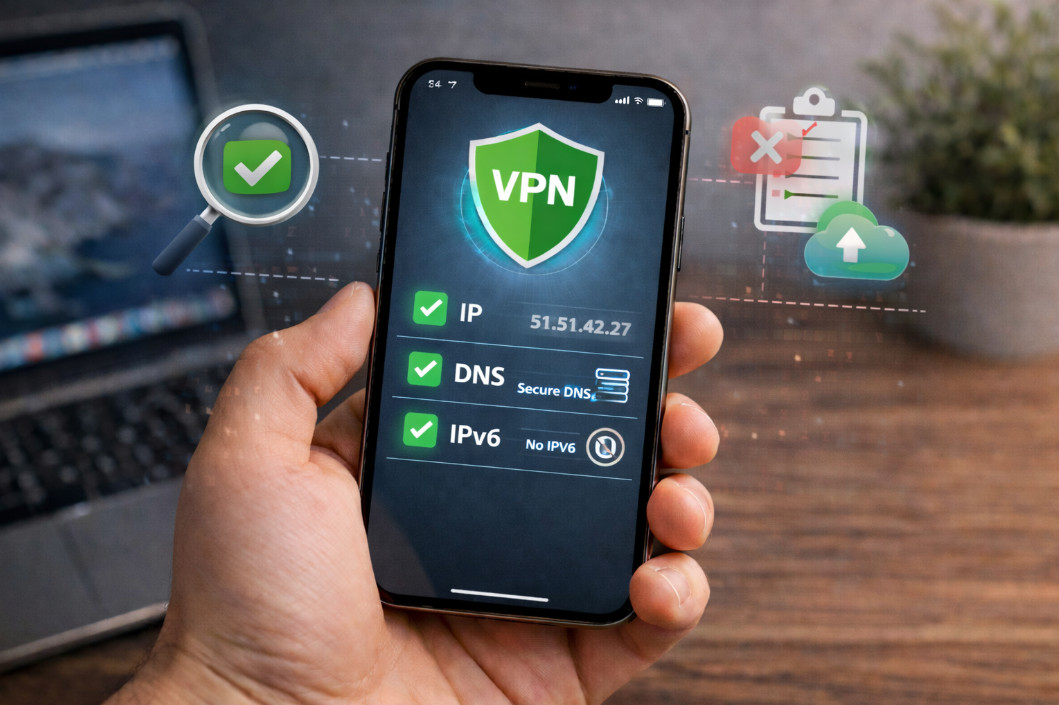
Le test DNS répond à une question simple : quand ton iPhone résout un domaine, est-ce que la résolution semble passer dans le tunnel ou sortir via le réseau local ?
Tu fais le test DNS :
Interprétation pragmatique :
Exemple réaliste :
Tu es dans un café. Ton IP a changé (donc tu crois être “couvert”). Mais le DNS leak test montre une résolution qui ressemble au réseau du café. Dans ce cas, la confidentialité côté domaines est partiellement ratée : le réseau peut encore voir des domaines consultés.
IPv6 est le point qui casse beaucoup de VPN “gratuits” ou mal configurés. Le scénario typique :
Tu fais le test IPv6 avec VPN ON :
Interprétation :
Exemple :
À la maison, aucun IPv6 → tout semble correct. En déplacement, un réseau active IPv6 → une partie du trafic peut sortir hors tunnel si le VPN ne le gère pas. C’est exactement le genre de chose qu’un test statique ne révèle pas.
Sur iPhone, ce test est souvent le seul qui révèle les failles réelles :
Ce que tu cherches :
Interprétation :
Une incohérence répétable en mobilité est plus importante qu’un “petit souci” en test statique. Sur un plan sécurité/confidentialité, c’est souvent ce qui distingue un VPN utilisable en déplacement d’un VPN qui donne juste une illusion de contrôle.
Les tests de vitesse servent à comprendre si les limites viennent du réseau (normal) ou d’une dégradation extrême (problème). Sur iPhone, le ressenti dépend souvent plus de la latence/jitter que du débit brut.
Tu peux faire :
Lecture simple :
| Symptôme observé | Cause probable | Action utile |
|---|---|---|
| IP ne change pas malgré VPN ON | VPN non connecté, cache, outil IP trompeur, mode partiel | Attendre, retester sur 2 outils IP, vérifier statut VPN |
| IP change, mais DNS “ressemble” au réseau local | DNS hors tunnel, configuration DNS incohérente, reconnexion | Refaire test DNS 2 fois, tester en mobilité, éviter si répétable |
| IPv6 actif mais incohérent sous VPN | Gestion IPv6 insuffisante, fuite possible | Tester sur réseaux différents, privilégier cohérence IPv6 si usage nomade |
| Tout est OK en Wi-Fi, mais casse en 4G/5G | Reconnexion tunnel fragile en mobilité | Tester transitions, éviter pour déplacements si instable |
| Débit très variable, visio instable | Congestion serveur, jitter élevé | Tester à d’autres heures, juger sur usage réel (visio/voix) |
| Le Wi-Fi public ne fonctionne pas avec VPN | Portail captif, filtrage du réseau | Valider le portail d’abord, activer VPN ensuite |
Sur iPhone, le test “IP a changé” ne suffit pas. Un VPN peut changer l’IP tout en laissant fuiter DNS ou IPv6, ou devenir incohérent dès que tu bouges (Wi-Fi ↔ 4G/5G). Pour un usage réel, la qualité se juge sur trois axes : IP (sortie), DNS (résolution), IPv6 (cohérence), puis sur le point crucial : stabilité en mobilité.
Si tes résultats sont cohérents et répétables, même un VPN gratuit peut faire le job pour un usage ponctuel. Si tu observes des incohérences répétées (DNS/IPv6) ou une fragilité en transition, le risque n’est pas seulement “moins de confidentialité” : c’est un faux sentiment de protection. Dans ce cas, il vaut mieux changer de méthode (essai gratuit, VPN pro/école, VPN personnel) que de garder un système qui varie selon le réseau.